Search

Senin, 24 Desember 2018

Cara Mengoneksikan Komputer Host (windows) dengan Komputer Virtual

Disini, saya akan membuat komputer host (windows) dan komputer virtual akan saling terhubung seperti pada jaringan sungguhan.

Simak langkah-langkah berikut.

Pertama, kita setting IP Address dulu di VirtualBox Host-Only Network. Caranya, buka Control Panel > Network and Internet > Network and Sharing Center > Change adapter settings.

Kemudian setting IP Address seperti contoh di bawah ini.


Setelah selesai, nyalakan komputer virtual. Sebelum lebih jauh, kalian  buka Network Settings pada komputer virtual. Pilih jenis adapter Host-only adapter.

Caranya seperti di bawah.


Jika kedua komputer sudah terkonfigurasi IP Addressnya masing-masing. Kalian bisa lakukan pengecekan apakah keduanya sudah saling terhubung. Caranya dengan menggunakan Ping ke komputer host begitupun sebaliknya.


Selamat Mencoba!

How To Setting IP Address Static on Debian


Halo! We meet again. Kali ini, saya akan membahas tentang 'bagaimana sih cara setting ip address di Debian?'

Disini saya masih memakai virtual box ya.

Oke, pertama-tama untuk membuat konfigurasi ip address permanen. Buka file interfaces yang lokasinya ada di "/etc/network/interfaces" .

Kalian bisa mengetik seperti di bawah ini.
nano /etc/network/interfaces


Nah, setelah kalian ketik. File interfaces terbuka, kalian beri konfigurasi yang kalian inginkan.

Contoh konfigurasi seperti di bawah ini.


Setelah selesai, simpan perubahan konfigurasi dengan menekan ctrl+x (exit). Lalu tekan Y untuk menyimpan perubahan konfigurasi tadi.

Jika sudah tersimpan, restart service agar konfigurasi bisa berjalan.

Ketik perintah seperti di bawah ini.
/etc/init.d/networking restart


Jika sudah ada tanda "ok", settingan telah selesai.

Untuk mengecek apakah konfigurasi sudah terganti atau belum. Kalian bisa menulis perintah seperti di bawah ini.

ifconfig enp0s3

Akan muncul seperti di bawah ini.


Selamat mencoba!


Kamis, 20 Desember 2018

Solution "ifconfig perintah tidak ditemukan" on Virtual Box


Solusi "ifconfig command not found"


Hai! Ketemu lagi dengan saya. Kali ini saya akan memberikan solusi, bagaimana cara mengatasi perintah ifconfig yang tidak ditemukan. 

Sebenarnya, perintah ifconfig ini tidak digunakan default pada Linux Debian. Tetapi jika kalian masih ingin menggunakan perintah ifconfig sebagai keperluan jaringan. Kalian bisa menggunakan instalasi paket net tools agar dapat mengaktifkan kembali perintah ifconfig.

Pastikan kalian sudah menginstal Virtual Box ya!

Oke, let's get start!

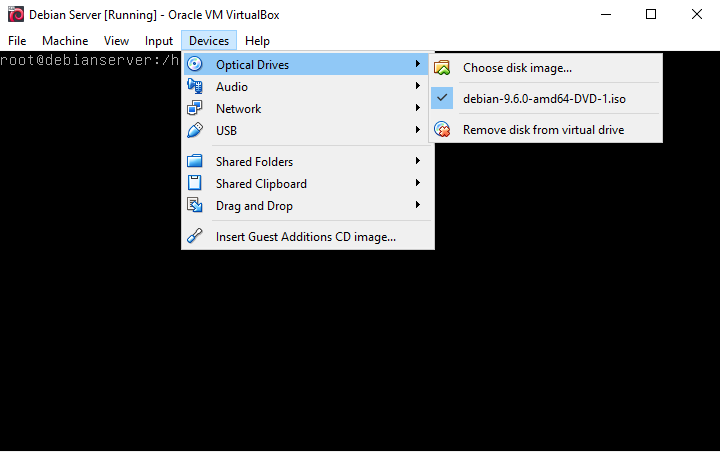
1. Jika kalian sudah masuk ke Debian. Buka Devices>Optical Drives. Masukkan ISO Debian versi 9.6.0.


2. Ketik perintah "su" untuk menjadi superuser.

3. Jika sudah masuk sebagai superuser, masukkan perintah 
#  apt-get install net-tools
 

4. Setelah memasukkan perintah di atas. Masukkan perintah

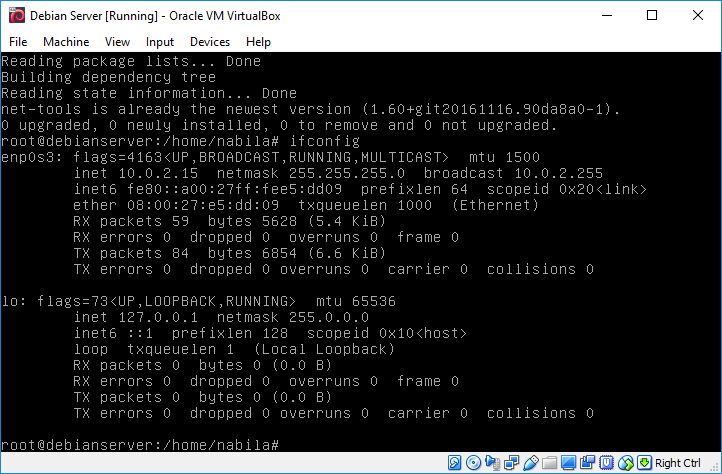
#  ifconfig
    akan mucul seperti ini.


Perintah ifconfig telah bisa digunakan.


Terimakasih telah mengunjungi laman ini.


Rabu, 19 Desember 2018

How To Install Server Linux Debian on Virtual Box

Install Server Linux Debian Server 
di Virtual Box


Disini, saya akan membuat tutorial menginstall Server Linux Debian versi 9.6.0 di Virtual Box versi 5.2.22 dengan menggunakan mode text.

1. Buka Virtual Box lalu Create Virtual Machine.  Isi Name dengan nama yang kalian inginkan, Ubahlah Type menjadi Linux, dan Version menjadi Debian (64-bit). Kenapa menggunakan Debian (64-bit)? Karena, saya menggunakan Debian-9.6.0-amd64-DVD-1.


2. Langkah kedua atur Memory Size secukupnya.


3. Lalu buat virtual hard disk sekarang.


4. Pilih tipe file hard disk VDI (Virtual Box Disk Image) untuk membuat hard disk baru.


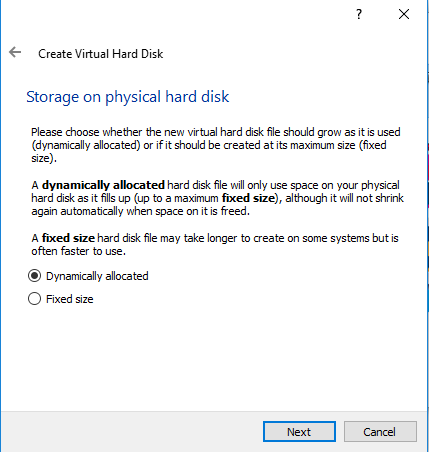
5. Pilih pengalokasian hard disk yang dinamis agar dapat merubah ukuran hard disk.


6. Atur File Location and Size secukupnya.


7. Jika selesai mengatur ukuran. Klik Machine Tools lalu atur pada bagian System. Ubahlah jumlah processor menjadi 2 core.


8. Buka bagian Network, ubahlah konfigurasi jaringan menjadi NAT.


9. Lalu buka bagian storage, isi DVD dengan iso Debian-9.6.0-amd64-DVD-1.


10. Jika selesai mengatur semuanya, lalu lakukan proses instalasi Debian 9. Klik Install untuk instalasi mode text.


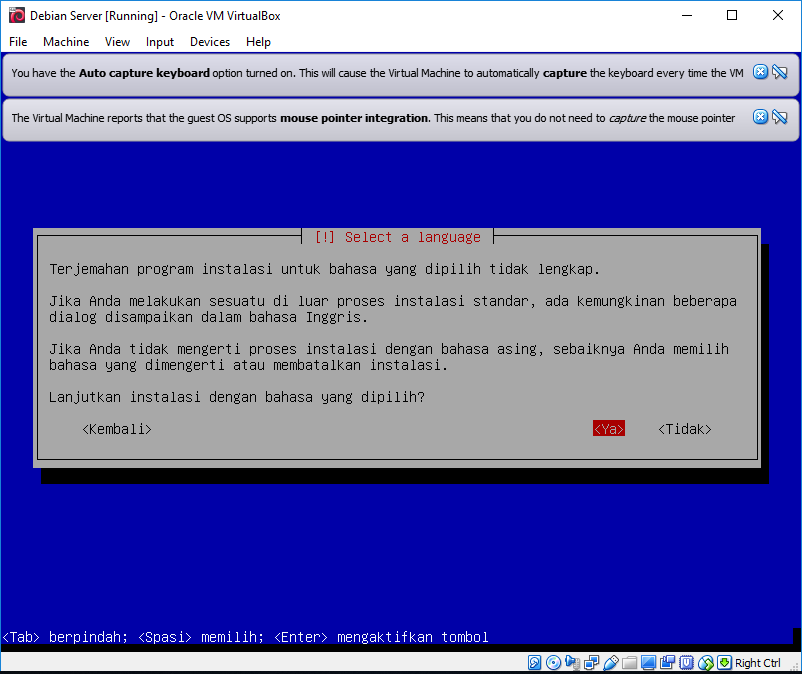
11. Kalian bisa mengubah penggunaan bahasa. Ubahlah penggunaan bahasa yang bisa kalian pahami.


12. Klik "ya" untuk mengubah bahasa yang kalian pilih.


13. Ubahlah tempat lokasi negara, kawasan atau daerah menjadi Indonesia.


14. Gunakan Inggris Amerika untuk penggunaan peta tombol.


15. Tunggu beberapa saat.


16. Berikanlah nama yang kalian inginkan pada nama host komputer.


17. Berikanlah nama domain yang kalian inginkan. Bisa .com, .net, .edu atau .org


18. Isi kata sandi untuk root. 


19. Memastikan kata sandi root.


20. Isilah nama akun pengguna dengan nama yang kalian inginkan.


21. Isi nama untuk pengguna baru. Nama tersebut sebaiknya huruf kecil yang dapat diikuti dengan kombinasi angka.


22. Masukkan kata sandi untuk pengguna akun baru.


23. Pilih zona waktu sesuai daerah yang kalian tempati.


24. Pilihlah metode pemartisian harddisk Terpandu -- gunakan seluruh harddisk.


25. Pilih harddisk yang akan dipartisi.


26. Pilih pola pemartisian hardsidk yang disarankan untuk pemula.


27. Kalian dapat mengubah atau menetapkan partisi pada disk yang kalian inginkan.


28. Klik "Ya" untuk memastikan bahwa kalian ingin mengubah partisi pada disk.


29. Tunggu beberapa menit.


30. Pilih "Tidak" untuk memindai CD/DVD


31. Pilih "Tidak" untuk penggunaan suatu jaringan cermin (mirror).


32. Tunggu beberapa saat.


33. Pilih "Tidak" untuk survey penggunaan paket debian.


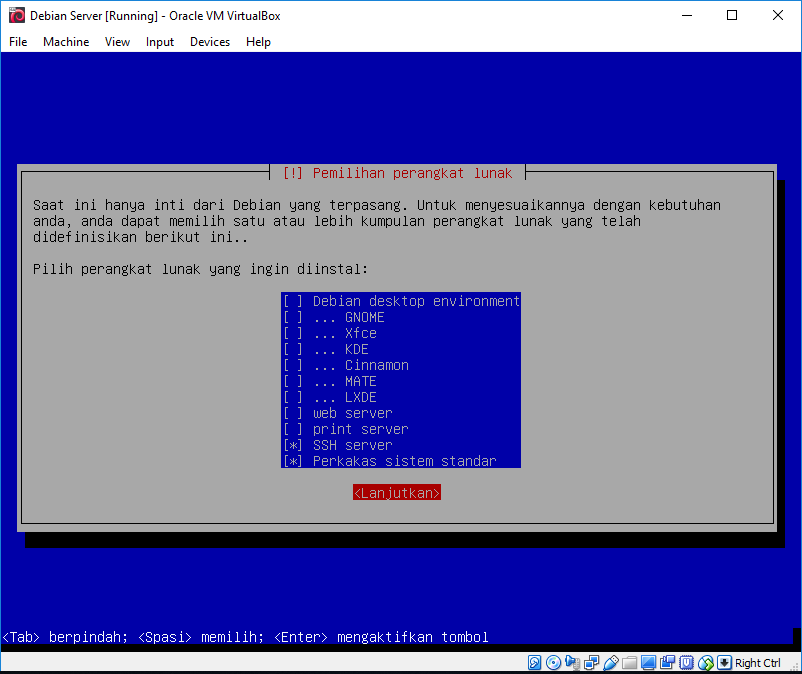
34. Pilih perangkat lunak SSH Server dan Perkakas sistem standar.


35. Klik "Ya" untuk memasang boot loader GRUB pada master boot record.


36. Pilih piranti untuk pemasangan boot loader.


37. Instalasi Selesai.


38. Instalasi selesai, akan muncul debian login. Masukkan username dan password linux kalian.


Instalasi Debian versi 9.6.0 telah selesai.

Translate